
どうも!スズミチです。
全10回でお届けしている、次世代ドローン「Antigravity A1」の長期徹底レビュー。
第6回目となる今回は、撮影した8K 360度映像を
プロ級の作品に仕上げるための専用PCソフト
「ANTIGRAVITY STUDIO」のレビューと使い方を解説します!
本題に入る前に、これまでの連載をサクッと振り返っておきましょう。
【これまでのAntigravity A1 レビュー】
第2回~3回ではドローンを飛ばすためのルールや保険を解説し、
第5回でいい感じの空撮映像が撮れましたが、
ドローンや360度カメラに興味がある初心者の方が一番不安に思うのは、
「VRや360度動画の編集って、なんだか難しそう……」
という点ではないでしょうか?
結論から言うと、専用ソフトを使えば拍子抜けするほど簡単で、
しかも「絶対に失敗しない」映像作りが可能です。
今回は、PC用無料ソフト「ANTIGRAVITY STUDIO」を使った
時短・高画質なワークフローと、
実際に使ってみて感じた「注意点」も包み隠さずお伝えします!
VR・360度動画の編集は難しい?(初心者のお悩み解決)
「360度動画」や「VR映像」と聞くと、
専用のハイスペックな機材や、
プロ並みの動画編集スキルが必要だと思っていませんか?
僕も最初はそう思っていました。笑
「撮ってからアングルを決める」から絶対に失敗しない
通常のカメラやドローンの場合、
飛行中に「何を、どの角度で撮るか」を
一生懸命コントロールしなければなりません。
操作をミスして被写体がフレームアウトしたら、
その映像はボツ(失敗)になるので、
映像にこだわれば、こだわるほど
かなりの飛行テクニックが要求されます。
しかし、Antigravity A1と
「ANTIGRAVITY STUDIO」の組み合わせなら、
周囲360度すべてを「8K」という画質で記録しているため、
家に帰ってパソコンを開いてから、
一番見せたい景色を「後から切り出す(リフレームする)」ことができます。
つまり、ドローン操縦中は「安全に飛ばすこと」だけに集中し、
編集ソフトで「完璧なカメラワーク」をゆっくり作れるので
不慣れな人ほど、360度ドローンをおすすめしたい最大の理由です!
ANTIGRAVITY STUDIOとは?ダウンロード方法
それでは、映像の魔法を生み出す公式PCソフト
「ANTIGRAVITY STUDIO」について解説していきます。
完全無料で使える高機能ソフト
ANTIGRAVITY STUDIOは、
Antigravity社が公式に提供している
無料のデスクトップ用ソフトウェアです。
※Windows、Macの両方に対応しています。
ダウンロードとインストールの手順
導入は非常に簡単です。
- Antigravity公式サイトの「ダウンロード」ページにアクセス
- ANTIGRAVITY STUDIOにて
使用するWindows、Macのどちらかを選びダウンロード - ダウンロードしたファイルを開き、
画面の指示に従ってインストールを完了させます。
※ソフトはアップデートもされ、精度向上や新機能が追加されるため、
常に最新版を保つようにしましょう。

ANTIGRAVITY STUDIOで出来る主要機能(メディアモード)
実際にソフトを開くと、非常にシンプルで
直感的なインターフェースが広がっています。
専門用語がわからなくても、
スマホのアプリを触るような感覚で操作できるかと思います。
まずはシンプルに編集ができる「メディア」モードについて
ここでは、使うべき3つの機能を紹介します。
① キーフレーム機能(自由自在なカメラワーク)
編集の要となる機能です。
タイムライン上の好きなポイントで
「ここを見せたい」というアングルを決め、
+ボタン(キーフレーム)を打ちます。
次に、少し進んだ時間で
別のアングルを決めてキーフレームを打ちます。
すると、ソフトが自動的にその2点間を滑らかに繋ぐ
カメラワーク(パンやチルト)を作ってくれます。
空から地面へ滑らかに見下ろすようなシネマティックな映像も、
マウスを数回クリックするだけで完成します。まさに時短の極みです。
② ディープトラック機能(自動追尾)
もし自分が歩いている姿や、走っている車を
中心に映像を作りたいなら「Deep 追跡」が最強です。
画面上の被写体をドラッグして四角く囲むだけで、
AIが被写体を認識し、動画の最初から最後まで
自動で画面のど真ん中に捉え続けてくれます。
手動でキーフレームを打つ手間が省けるため、
Vlogやアクティビティの映像編集が一瞬で終わります。↓
③ アスペクト比の変更(YouTubeもTikTokもこれ1本で)
地味ですが一番ありがたい機能です。
映像の画面右下のあたりの数値のボタンをクリックするだけで
映像の縦横比(アスペクト比)を自由に変更できます。
- 16:9(横長):YouTubeやテレビで見る用のシネマティックな動画に。
- 9:16(縦長):TikTok、Instagramのリール、YouTubeショートなどに。
- 1:1(正方形):Instagramの通常フィード投稿に。
- その他にも4:3、3:4、2.35:1もあります。
一つの360度動画ファイルから、
各動画サイトやSNSに最適化された動画を
何度でも切り出して書き出せるので、
直観的に操作できて簡単に編集できるの便利です!
動画編集ソフトいらずの「プロジェクト」モード
次に動画編集ソフトを使わなくて編集ができる
「プロジェクト」モードについて。
メディアで開いたファイルを下記に入れれば
動画を繋ぎ合わせることができます。
またドローン以外の動画ファイルを読む込むことができて
普通の動画編集ソフトです笑。
デフォルトでもBGMやエフェクトの素材が多くあるので
初めての動画編集でも直観的に操作できます!
動画と動画の切り替わりの
設定のテンプレートも多数あります。
テキストもテンプレートから好みのものを選べます。
映像に効果を付けるのも
テンプレートがあるので簡単に行えます!
より自分好みにしたければメディアモード同様に
キーフレームの設定をすることも可能です。
画面の色味を変えるフィルターも多数あります。
全て編集が終われば書き出しすれば完了です!
【実践】実際にANTIGRAVITY STUDIOで編集してみた感想と注意点
実際に第5回で撮影してきた8K映像を、
ANTIGRAVITY STUDIOに取り込んで編集・書き出しをしてみました。
「メディア」モードで編集
「プロジェクト」モードで編集
【良い点】強力な手ブレ補正と圧倒的な自由度
まずは手ブレ補正の強力さです。
個人的にはかなり荒い操縦をしていた印象で
それに加えて、海風で機体が少し揺れていたりしましたが
映像を確認する限りではあまり気になる点はなく
ジンバルに載せたかのようにピタッとハマってくれて感激です。。。
また、Deep 追跡の機能も優秀で
結構激しめな動きをして追従してくれるので
アグレッシブルが撮影にも向いていると感じます。
「あの時、後ろに綺麗な太陽が出てた!」という場合でも、
マウスでグリグリと画面を回せば夕日が主役の映像に早変わりします。
※上記動画の後半も太陽に映像を移してみています。
撮影をしている時に「あの時の、あの場面の映像がない!」という場面でも
360度カメラはその空間の撮影だけしていれば撮影をやり直せる…という感覚は、
一度楽さを味わってしまう普通のカメラには戻りにくいほどの没入感と楽しさがあります。
【注意点・本音】8K映像の処理はPCスペックと容量との戦い
しかし「注意点」もハッキリとお伝えしておきます。
動画編集をする上で「パソコンのスペックと保存容量がかなり要求される」ということです。
Antigravity A1の8K 360度動画ファイルは、
数分のフライトで数GB〜十数GBというトンデモない容量になります。
これをスムーズに再生・編集するには、
ある程度性能の良いパソコンが必要と考えます。
※グラフィックボードの性能が高いWindows PC
※Appleシリコン(M1~搭載のMac)
また、リフレームした動画を「4K」で書き出すには、
パソコンの処理能力によっては
数分〜十数分ほどの待ち時間が発生します。
💡スズミチからのアドバイス:データ保存の解決策
A1で空撮を楽しんでいると、あっという間に
パソコンの内蔵ストレージ(容量)がパンパンになります。
快適に編集を続けるために、書き込み速度の速い
「外付けポータブルSSD」や、
過去のデータを安全に保管しておくための
「NAS(ネットワークHDD)」を用意するのがオススメです。
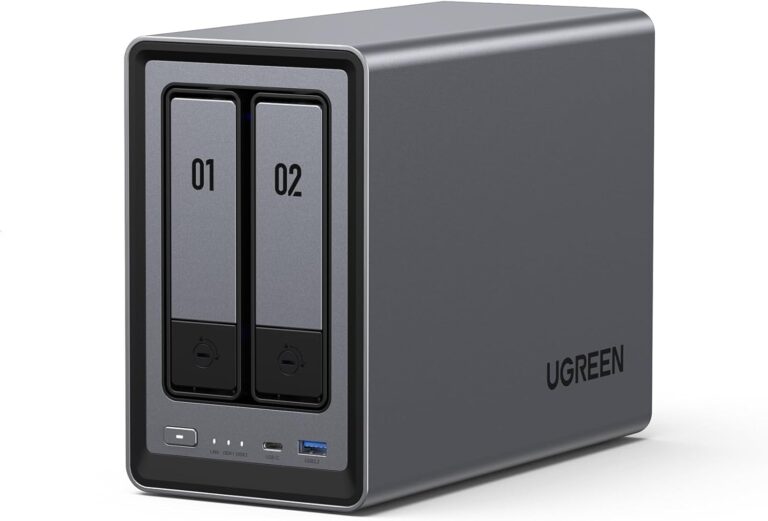
僕が動画データの保存に愛用している「UGREENのNAS」は、
初心者でも簡単にスマホと連携できてめちゃくちゃ便利です。
過去記事で詳しくレビューしているので、
容量不足に悩みたくない方はぜひ読んでみてください!
ども!ガジェットブロガーのスズミチです! 写真や動画のデータの保管や管理って深刻な悩みではないですか? クラウドストレー…

まとめ:編集のハードルを極限まで下げる神ソフト
今回は、Antigravity A1の動画編集ソフト
「ANTIGRAVITY STUDIO」のワークフローと実践レビューをお届けしました。
「VR動画や360度動画の編集は難しい」というイメージは、
このソフトを使えば完全に払拭されます。
PCのスペックや保存容量には少し気を使う必要はありますが、
「絶対に撮り逃しがない」「AIが自動で被写体を追ってくれる」
というメリットは、
初心者がプロ級のシネマティック映像を作るための時短になります!
旅行の絶景も、キャンプでのVlogも、
これさえあれば「編集が楽しくて仕方ない!」という状態になれますよ。
…しかしながら、ちゃんと飛行の申請はしてくださいね。
さて、次回(第7回)は、今回少し後回しにしていた
インフィニティキットのもう一つの目玉、
「【Antigravity A1のVISIONゴーグルの感想#7】
目視外飛行での操縦と感想、気を付けなければいけないこと」
について徹底解説します!
鳥になる感覚は最高ですが、法律の壁という話もあります。
ではでは!
